
KI-Lesehilfe · Open-Source-Erweiterung für Chrome
Klarer verstehen. Tiefer denken.
Übersetzen Sie Webseiten, lassen Sie schwierige Absätze erklären, erfassen Sie Kernaussagen und stellen Sie Fragen zum Text. Die Übersetzung bleibt beim Original, ohne ständigen Wechsel in ein separates Chatfenster.
Für Chrome 120+. Kostenlos, ohne Registrierung. Verbinden Sie beliebige kompatible Cloud- oder lokale Modelle (Modelldienste können Gebühren berechnen).
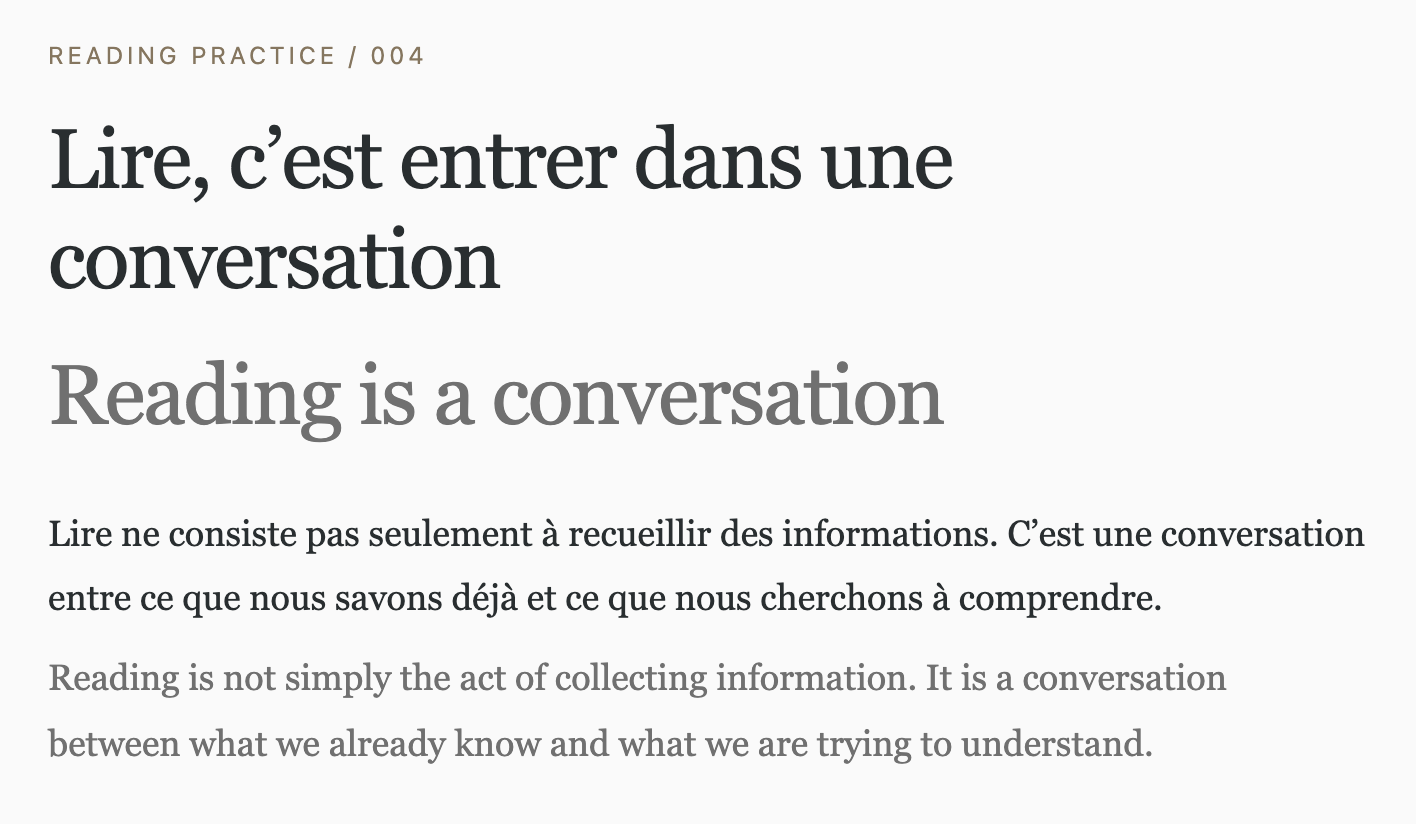
Zwei Sprachen. Eine Seite.
Lesen Sie die Übersetzung im Zusammenhang mit dem Original.
Im Zusammenhang lesen.
Übersetzungen stehen direkt unter den Originalabsätzen. So bleiben beide Sprachen im Blick.
Einfach weiterscrollen.
Zuerst wird der sichtbare Bereich übersetzt. Beim Scrollen oder bei Änderungen folgen weitere Absätze.
Zum Original zurückkehren.
Stellen Sie jederzeit die ursprüngliche Seite wieder her und behalten Sie Ihre Orientierung im Text.
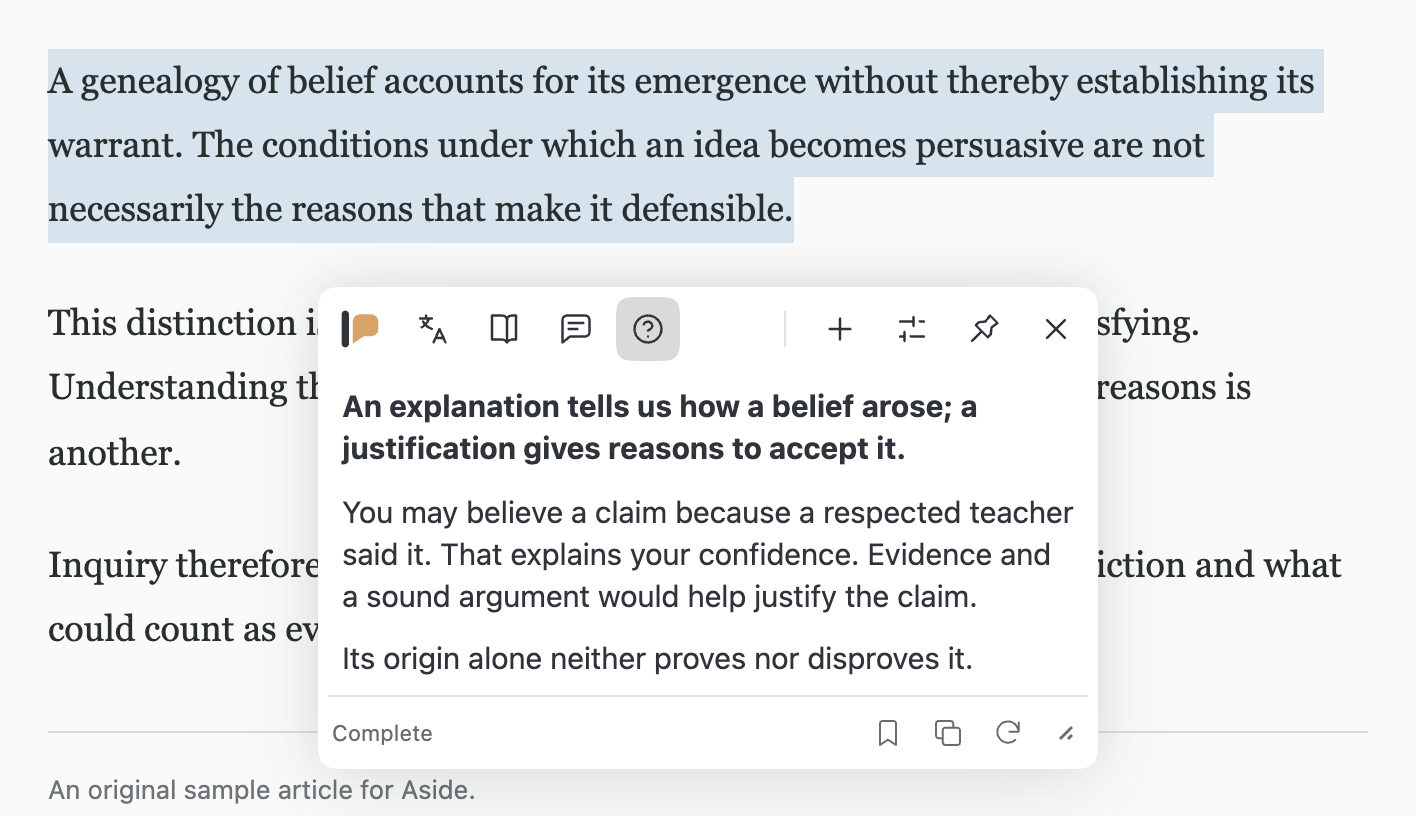
Fragen direkt auf der Seite klären.
Markieren Sie einen Abschnitt, um ihn im schwebenden Fenster zu übersetzen oder erklären zu lassen. Mit Schnellfragen können Sie zur Auswahl oder zur ganzen Seite Fragen stellen.
Entfernen Sie das Zitat, wenn Sie eine unabhängige Frage stellen möchten.
Alt + Q öffnet Schnellfragen
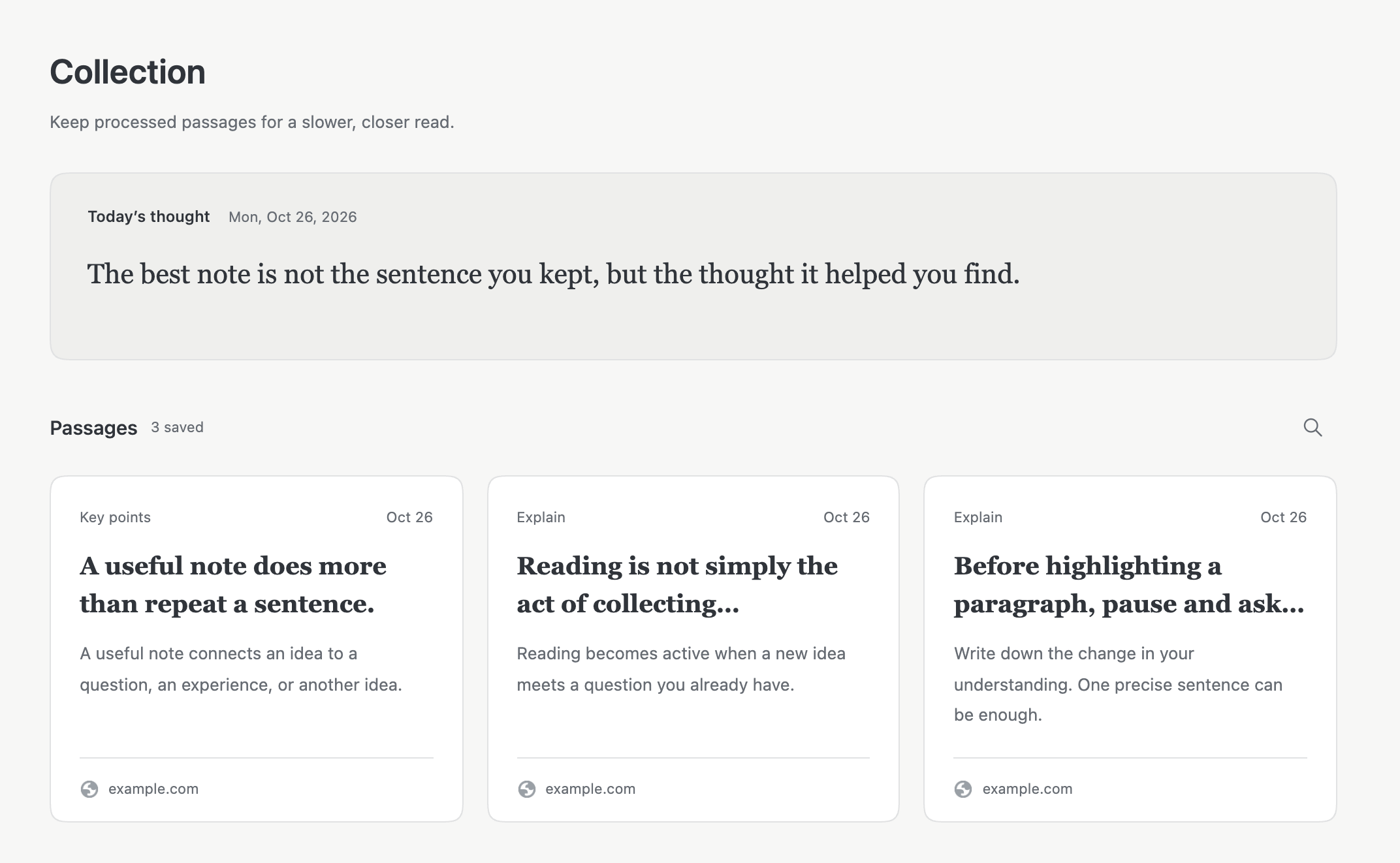
Text und Zusammenhang bewahren.
Speichern Sie hilfreiche Ergebnisse mit Originaltext und Quelle. Durchsuchen Sie Ihre Sammlung, lesen Sie erneut und knüpfen Sie an Ihre Gedanken an.
Der Gedanke des Tages bietet eine kurze tägliche Anregung, auf Wunsch auf Grundlage Ihrer Sammlung.
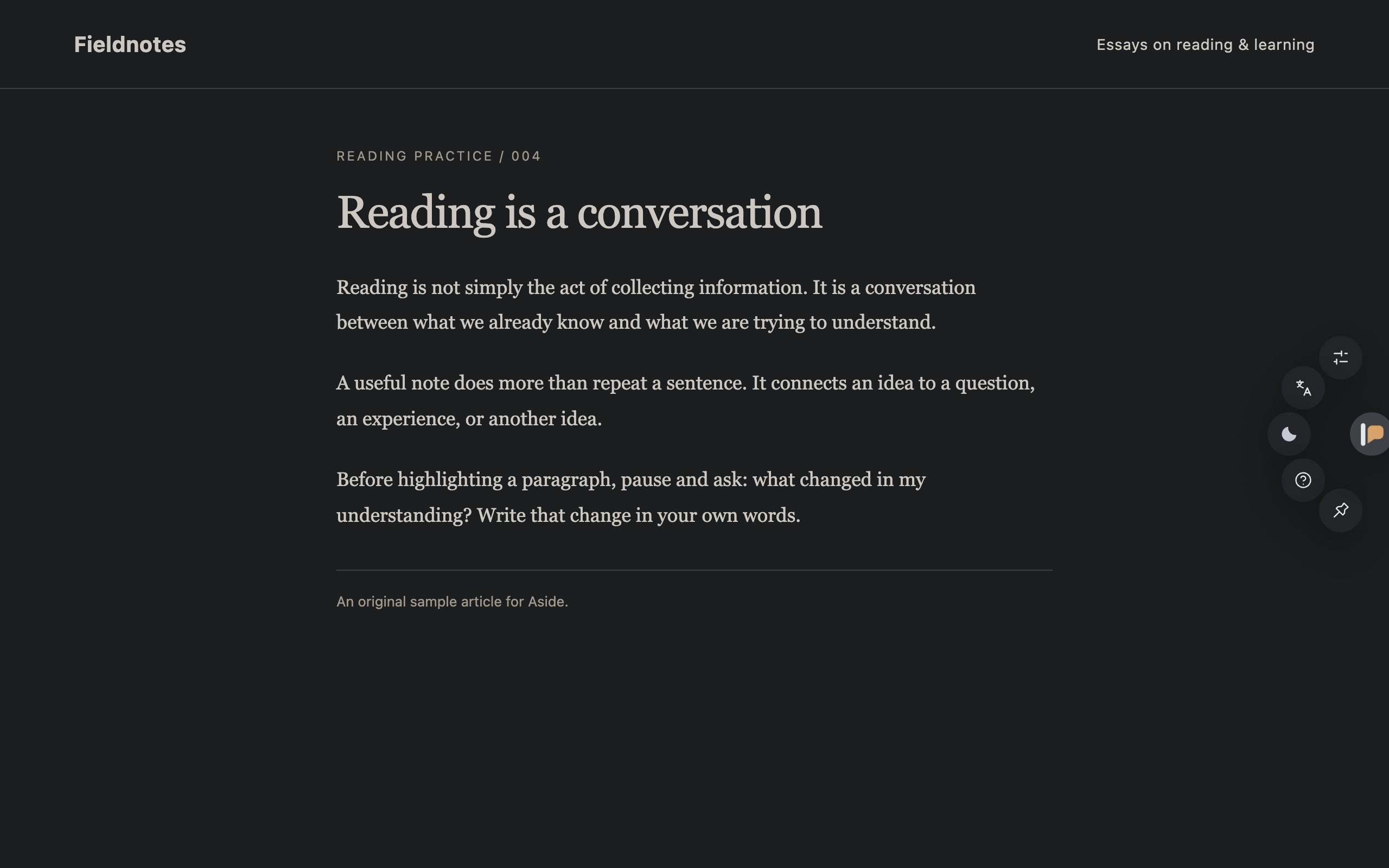
Licht aus. Weiter geht’s.
Die integrierte Dark Reader-Engine passt Webseiten an das Lesen bei wenig Licht an. Aktivieren Sie den Dunkelmodus pro Website oder folgen Sie der Systemeinstellung.
Passen Sie Farben, Schriftgröße und Zeilenabstand der Ergebnisse Ihren Lesegewohnheiten an.
Ihr Werkzeug zum Lesen.
Eigene Aktionen erstellen.
Lassen Sie Begriffe erklären, ältere Texte erschließen oder Kernaussagen herausarbeiten. Ergänzen Sie die vorhandenen Aktionen oder erstellen und erproben Sie eigene.
Ihre Sprache wählen.
Wählen Sie aus 15 Oberflächensprachen. Die Ausgabesprache lässt sich für jede Aktion separat festlegen.
Referenzen schnell wiederfinden.
Mit Alt + W wechseln Sie zwischen den beiden zuletzt genutzten Tabs im Fenster. Auf macOS verwenden Sie Option. Tastenkürzel können Sie in Chrome anpassen.
Sie wählen das Modell.
Verbinden Sie Ihren Modelldienst über dessen Adresse und API-Schlüssel. Aside unterstützt diese Schnittstellen:
- OpenAI Responses
- OpenAI-compatible Chat Completions
- Anthropic Messages
- Gemini Interactions
Kompatible lokale Modelldienste auf localhost werden ebenfalls unterstützt.
Direkt verbunden.
Anfragen gehen direkt an deinen gewählten Modelldienst. Aside betreibt keinen Relay-Server und erfasst keine Nutzungsanalysen. Sammlungen und Anfrageverlauf bleiben in deinem Browser.
Datenschutzerklärung lesen (Englisch)Deine Einstellungen, auf jedem Gerät.
Synchronisiere optional Modellverbindungen, Leseaktionen und Reflexionseinstellungen über Chrome. Deine Einstellungen werden vor dem Verlassen des Geräts mit einer selbst gewählten Passphrase verschlüsselt.
Eine Passphrase für alle Geräte.
Melde dich mit demselben Chrome-Konto an und aktiviere die Synchronisierung. Tritt dann in Aside mit derselben Passphrase bei. Erlaube den Zugriff auf Modelldienste auf jedem Gerät separat.
Bleibt auf dem jeweiligen Gerät.
Sammlungen, erzeugte Reflexionen, Anfrageverlauf und Cache werden nicht synchronisiert. Sprache und Darstellung lassen sich ebenfalls pro Gerät einstellen.
Gut zu wissen.
Ist Aside kostenlos?
Aside ist kostenlos und unter der MIT-Lizenz quelloffen. Für KI-Funktionen brauchen Sie eigenen Modellzugang. Anbieter können Anfragen berechnen; Modellabonnements und API-Guthaben sind nicht enthalten.
Welche Modelle kann ich verwenden?
Wählen Sie einen Dienst mit einer der vier oben genannten Schnittstellen. Geben Sie unter Modellverbindungen Adresse und API-Schlüssel ein, testen Sie die Verbindung und wählen Sie ein Modell. Sie können mehrere Verbindungen speichern und pro Aktion zuweisen.
Kann ich ein lokales Modell nutzen?
Ja, mit einem lokalen Dienst, der eine kompatible API anbietet, etwa Ollama. Wählen Sie OpenAI-compatible Chat Completions und geben Sie die localhost-Adresse an. Dienst und Modell müssen die verwendeten Anfragen unterstützen. Lokales HTTP ist auf localhost, 127.0.0.1 und [::1] begrenzt.
Wohin werden meine Leseinhalte gesendet?
KI-Funktionen senden die benötigten Inhalte direkt an Ihren Modelldienst. Nach dem Start einer Seitenübersetzung können beim Scrollen weitere Absätze gesendet werden. Ist ein Modell eingerichtet, entsteht der Tagesgedanke beim ersten täglichen Öffnen der Sammlung und kann gespeicherte Texte berücksichtigen. Blenden Sie ihn aus, um die automatische Erstellung zu stoppen. Es gelten die Datenrichtlinien des Anbieters. Datenschutzerklärung lesen (Englisch)
Beginnen Sie mit einer lesenswerten Seite.
Installiere Aside aus dem Chrome Web Store und verbinde deinen bevorzugten Modelldienst, um loszulegen.
Öffnen Sie danach die Einstellungen von Aside und fügen Sie eine Modellverbindung hinzu. Auf einer normalen Webseite können Sie dann übersetzen oder Fragen stellen.
Manuell über GitHub installieren
-
Herunterladen.
Laden Sie über den Button unten das Erweiterungs-ZIP herunter, nicht das automatisch erzeugte GitHub-Archiv „Source code“.
-
Entpacken.
Entpacken Sie das ZIP in einen dauerhaft aufbewahrten Ordner. Chrome lädt die Erweiterung von dort.
-
In Chrome laden.
Öffnen Sie
chrome://extensions, aktivieren Sie den Entwicklermodus, wählen Sie Entpackte Erweiterung laden und anschließend den entpackten Ordner.